---
title: Comment enregistrer la notification de l'état daté?
description: "Accès : CO / Contrats / Mandats des syndicats Date de réception : correspond à la date de notification, renseignement inséré dans plusieurs documents (champ de fusion = DateNottificationDoMut). Mo"
---
[Passer au contenu](https://aide.magi.septeo-adb.fr/comment-enregistrer-la-notification-de-létat-daté#main-content)
Français
Afficher le sous-menu pour les traductions

Ouvrir la navigation principale
Fermer la navigation principale
- Français
Afficher le sous-menu pour les traductions
- [Accéder à www.septeo-adb.fr](https://www.septeo-adb.fr/)
[Accéder à www.septeo-adb.fr](https://www.septeo-adb.fr/)
Comment pouvons-nous vous aider ?
- Il n'y a aucune suggestion car le champ de recherche est vide.
1. [FAQ - Aide en ligne MaGI](https://aide.magi.septeo-adb.fr/?hsLang=fr)
2. [MaGI Syndic](https://aide.magi.septeo-adb.fr/magi-syndic?hsLang=fr)
3. [COPROPRIETAIRE](https://aide.magi.septeo-adb.fr/magi-syndic?hsLang=fr#coproprietaire)
# Comment enregistrer la notification de l'état daté?
- Saisie de la date de réception,
Saisie du montant versé
**Accès** : CO / Contrats / Mandats des syndicats
- Sélectionnez **Notification**.
- Cliquez sur **Modification**
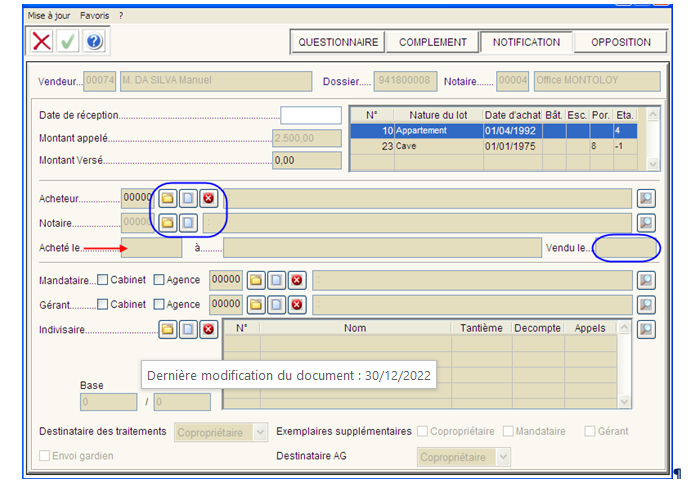
- Saisissez tous les renseignements demandés.
Date de réception : correspond à la date de notification, renseignement inséré dans plusieurs documents (champ de fusion = DateNottificationDoMut).
Montant versé : le système affiche une valeur ou non. Cette zone est modifiable, permet la saisie d’une somme reçue.
Acheteur : sélectionnez le vendeur dans la liste des tiers de la base de données avec l’icône ***Dossier***
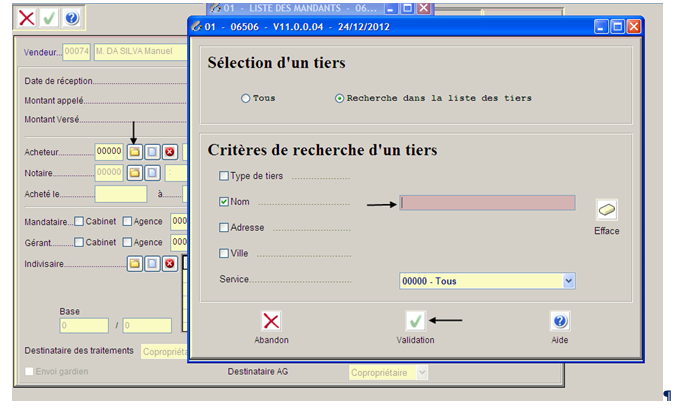
- Saisissez une partie de son nom et validez.
La liste des tiers de la base donnée s’affiche.
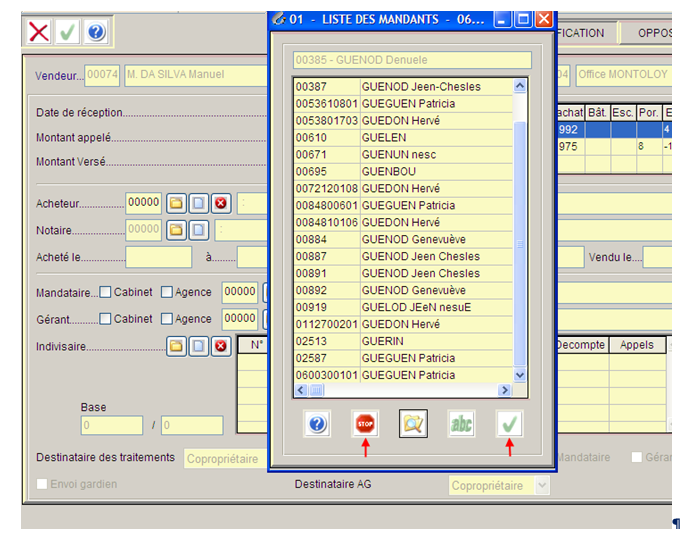
- Le tiers est dans cette liste
Positionnez-vous dessus et validez pour le sélectionner.
- Le tiers est absent de cette liste
Cliquez sur ***Stop***.
Le créer en cliquant sur 
-  Annule le choix qui a été fait.
Notaire : sélectionner et/ou créer le notaire de l’acheteur de la même façon que l’acheteur.
- Saisissez la date d’achat et le lieu, la date de vente se met automatiquement.
- Validez  la saisie.
Une fois la saisie terminée, générez l’événementiel pour imprimer les documents liés au traitement Notification.
Pour éditer les documents :
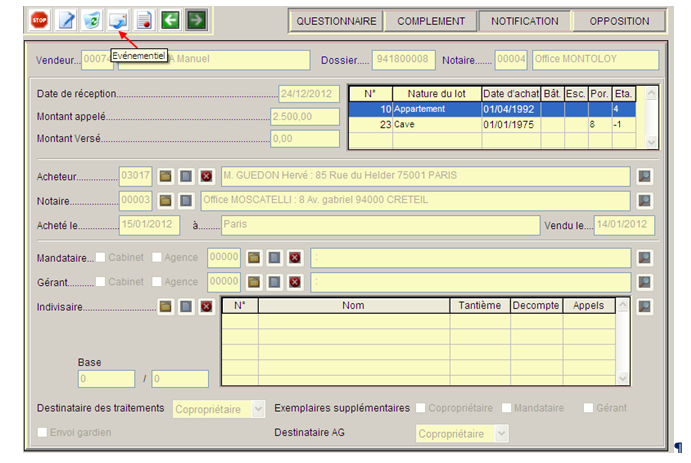
- Cliquez sur l’icône , l’écran de correspondance s’ouvre avec comme destinataire le copropriétaire vendeur, et le nouvel acquéreur.
- Sélectionnez le(s) document(s) à fusionner par un double clique ou en cliquant sur **X** tire de la dernière colonne.
- Faite un clic-droit et choisissez **Fusionner**.
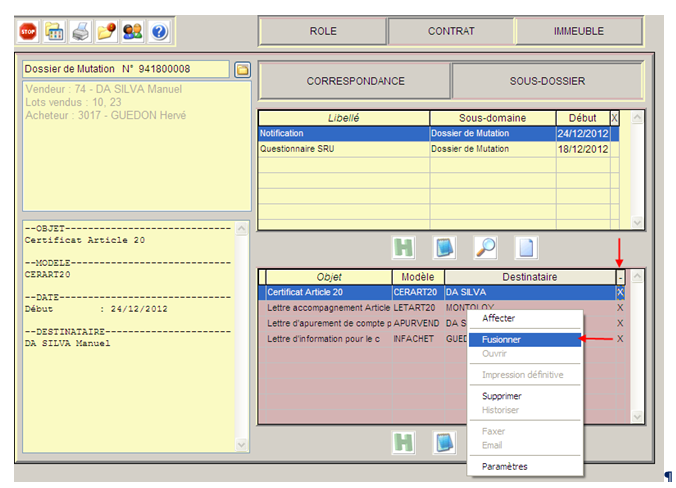
Word s’ouvre avec les documents fusionnés. Les vérifier, les modifier si nécessaire. Puis quitter Word en enregistrant les documents si modification il y a eu.
De retour sur l’écran de correspondance refaire, les documents sont toujours sélectionnés (sinon les sélectionner).
- Faites un clic-droit cette fois ci choisissez **Impression Définitive**.
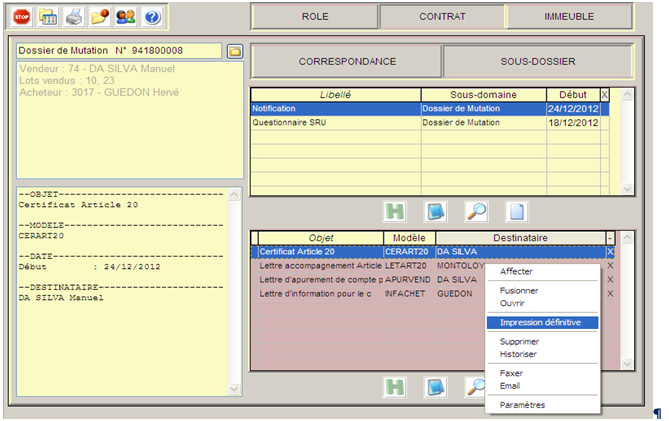
L’écran de sélection d’imprimante s’affiche, valider, les documents s’éditent. Les documents standards pour ce traitement sont :
- APURVEND .dot La lettre d’apurement des comptes au vendeur
- CERART20. dot Certificat article 20
- INFACHET. dot Lettre d’information à l’acheteur
- LETART20.dot dot Lettre d’accompagnement de l’article 20 au notaire
- [MaGI Gestion locative](https://aide.magi.septeo-adb.fr/magi-gestion-locative?hsLang=fr#main-content)
- [COMPTABILITE](https://aide.magi.septeo-adb.fr/magi-gestion-locative?hsLang=fr#comptabilite)
- [PROPRIETAIRES](https://aide.magi.septeo-adb.fr/magi-gestion-locative?hsLang=fr#proprietaires)
- [COURRIERS / MAILS](https://aide.magi.septeo-adb.fr/magi-gestion-locative?hsLang=fr#courriers-mails)
- [FOURNISSEURS](https://aide.magi.septeo-adb.fr/magi-gestion-locative?hsLang=fr#fournisseurs)
- [LOCATAIRES](https://aide.magi.septeo-adb.fr/magi-gestion-locative?hsLang=fr#locataires)
- [PARAMETRAGES](https://aide.magi.septeo-adb.fr/magi-gestion-locative?hsLang=fr#parametrages)
- [MaGI Syndic](https://aide.magi.septeo-adb.fr/magi-syndic?hsLang=fr#main-content)
- [COPROPRIETAIRE](https://aide.magi.septeo-adb.fr/magi-syndic?hsLang=fr#coproprietaire)
- [COPROPRIETE](https://aide.magi.septeo-adb.fr/magi-syndic?hsLang=fr#copropriete)
- [COMPTABILITE](https://aide.magi.septeo-adb.fr/magi-syndic?hsLang=fr#comptabilite)
- [AG](https://aide.magi.septeo-adb.fr/magi-syndic?hsLang=fr#ag)
- [TRAVAUX](https://aide.magi.septeo-adb.fr/magi-syndic?hsLang=fr#travaux)
- [PARAMETRAGES](https://aide.magi.septeo-adb.fr/magi-syndic?hsLang=fr#parametrages)
- [EXTRANET](https://aide.magi.septeo-adb.fr/magi-syndic?hsLang=fr#extranet)
- [COURRIERS / MAILS](https://aide.magi.septeo-adb.fr/magi-syndic?hsLang=fr#courriers-mails)
- [FOURNISSEURS](https://aide.magi.septeo-adb.fr/magi-syndic?hsLang=fr#fournisseurs)
- [Aide Technique](https://aide.magi.septeo-adb.fr/aide-technique?hsLang=fr)
- [Septeo Print/Gestion des Editiques](https://aide.magi.septeo-adb.fr/septeo-print-gestion-des-editiques?hsLang=fr)
[mailto:email@email.com](mailto:email@email.com)
Copyright © 2026,